初級編では画像を使わずテキストのみで日記を掲載する方法をご紹介します。
ここではブログ提供サイトのひとつ BLOCKBLOG
 でブログを作る方法をご紹介します。
ステップ1 - ブログ(blog)とは?
おおまかに説明すると誰でも簡単にWEB上で写真入りの日記が書けるシステムです。ブログを無料で開設できるサイトは数多くありますので下記に一部だけ紹介します。
livedoor Blog(ブログ)
BLOCKBLOG MSN Spaces
goo ブログ
@wiki(アット ウィキ)
MSN Spaces
goo ブログ
@wiki(アット ウィキ)
Yahoo!ブログ Exciteブログ Seesaa ブログ アセラblog
MSN Spaces
goo ブログ
@wiki(アット ウィキ)
Yahoo!ブログ Exciteブログ Seesaa ブログ アセラblog
ステップ2 - ブログサイトに登録
|
1.まずはブログを開設するためにブログサイトに登録を行います。 BLOCKBLOG
に進んでいただき、「新規登録」を押して下さい。※図1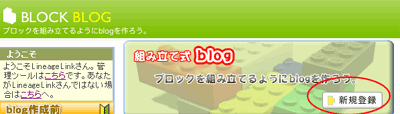 【図1】新規登録 2.図3のようなユーザ登録画面が開いたら、必要な情報を入力します。 各項目の詳細は、次のトピックでいたします。 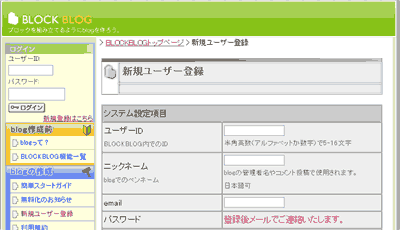 【図2】ユーザー登録画面 3.ユーザーIDとはBLOCKBLOGの管理ツールにログインするときに使います。 設定後は変更することはできません。覚えやすいIDにしましょう。※図3  【図3】ユーザーID 4.ニックネームとはBLOCKBLOGでコメントを投稿するときにの名前です。 キャラクターの名前を登録します。※図4  【図4】ユーザーID 5.emailメールアドレスは正しくご記入ください。 ここで登録したメールアドレスにパスワードが送信されます。 パスワードが届かないとblogの作成もできないことになりますので何回か確認を行ってください。 Hotmailでの登録も可能ですがその場合アカウントがアクティブなっているか確認してください。 広告メール等の余計なメールを受け取らない設定ができますのでなるべく普段使用している メールアドレスを登録しましょう。※図4  【図5】email 6.本人情報パスワードを忘れた場合等の問い合わせに必要な情報です。 でたらめなデータで登録を行った場合パスワードを忘れた際にブログの更新ができなくなりますので 正しい情報を入力してください。※図6 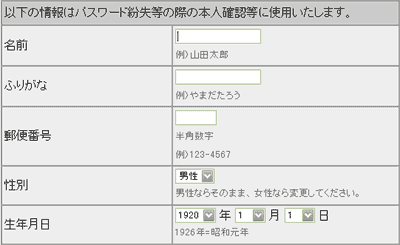 【図6】本人情報 7.広告メールの設定広告メールを受け取りたくない場合は必ず下の2項目を『受け取らない』 に指定して下さい。※図7 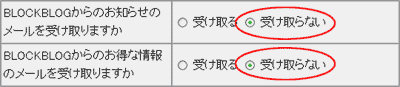 【図7】広告メールの設定 8.どこで知ったか?当サイトからの登録の場合は『広告』もしくは『その他』を選択します。※図8 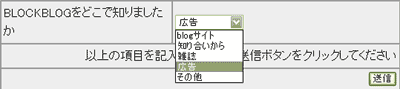 【図8】どこで知ったか? 9.送信ボタン上記の項目全ての入力が終わりましたら送信ボタンを押して登録を完了して下さい。※図9 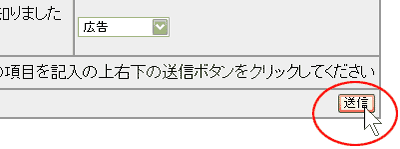 【図9】登録の完了 10.登録が正常に行われると、図10のような確認画面が開きます。 この画面が表示されれば、ユーザ登録は無事に終了です。 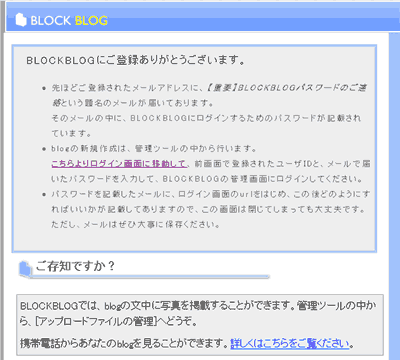 【図10】登録確認画面 11.パスワード通知のメールを待ちます。 BLOCKBLOGを使うときに必要なパスワードは、登録したメールアドレスにメールで届きます。※図11 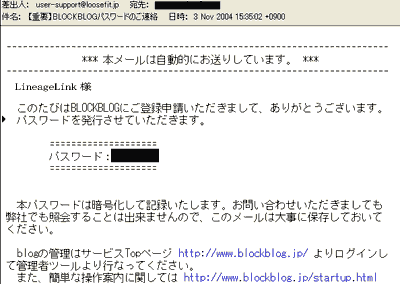 【図11】パスワード通知メール |